¿Cómo crear una sala?
Crea las salas donde se dan tus clases. Antes de empezar, define bien la capacidad y si tendrá lugares numerados: después de guardar ya no se pueden cambiar.
Antes de empezar ⚠️
Al crear la sala decides dos cosas que después ya no se pueden cambiar:
- La capacidad: cuántos lugares tiene
- Si tendrá lugares numerados: si tus clientes eligen su lugar en un mapa
Si te equivocas, tendrás que crear otra sala. Si no sabes qué tipo te conviene, revisa este artículo:
Salas con lugares numerados vs sin lugares numeradosCómo crear una sala
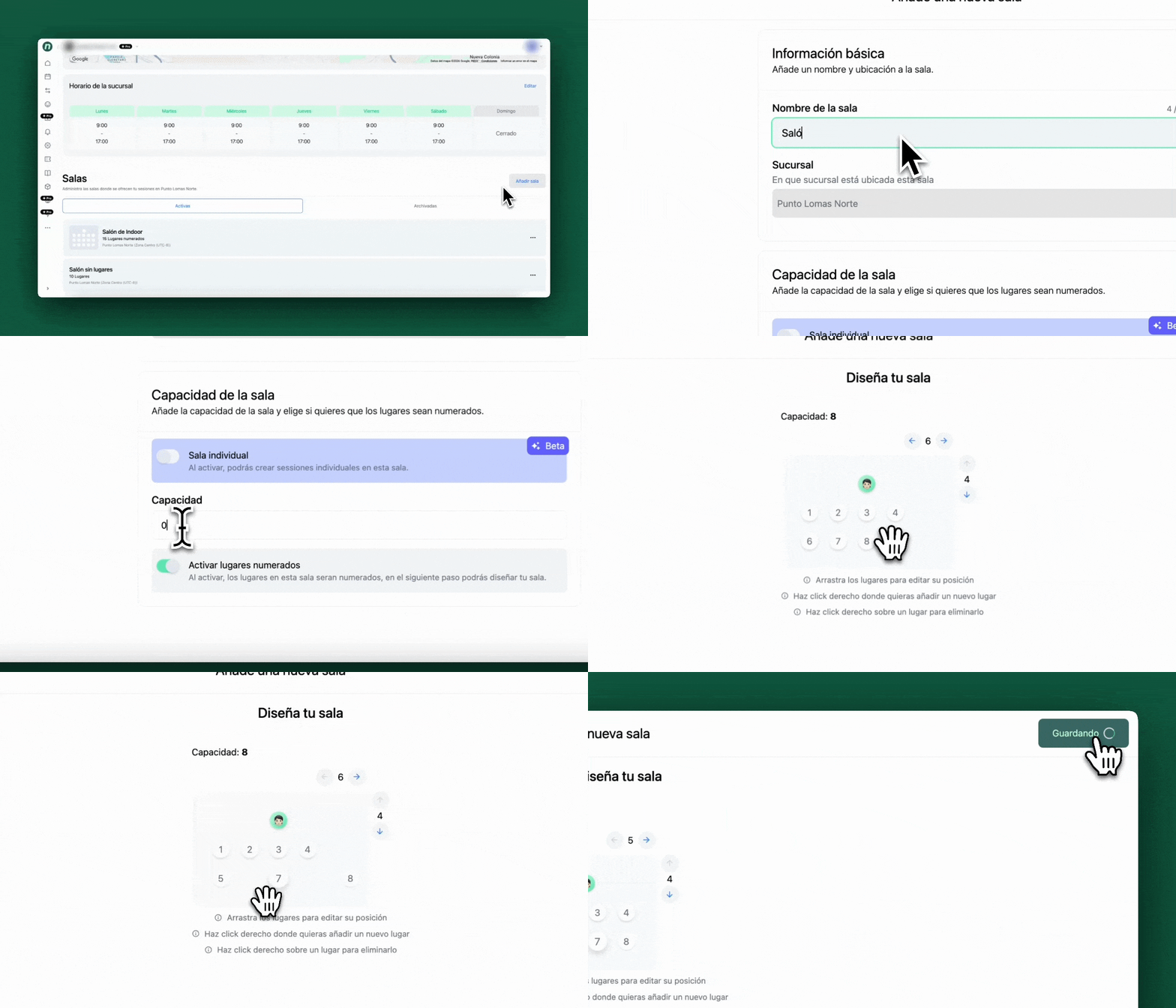
- Ve a Más ··· > Sucursales
- Haz clic en la sucursal donde estará la sala
- Baja hasta Salas y haz clic en Añadir sala
- Escribe el Nombre de la sala, por ejemplo "Sala Reformer" (hasta 24 caracteres). Solo lo ven tú y tu equipo.
- Revisa la Sucursal: ya viene seleccionada la sucursal en la que estás
- Escribe la Capacidad. Si vas a usar lugares numerados, es el número de lugares con el que arranca tu diseño.
- Decide con el interruptor Activar lugares numerados: encendido, tus clientes eligen su lugar en un mapa; apagado, solo reservan un lugar en la clase
- Haz clic en Continuar
- Si activaste lugares numerados, diseña tu sala y haz clic en Guardar
La sala aparece en la pestaña Activas de tu sucursal con su número de lugares, y ya puedes elegirla al crear sesiones ✓
Si activaste lugares numerados: diseña tu sala
En el paso Diseña tu sala verás el mapa con tus lugares y el instructor. Ahí puedes:
- Cambiar el ancho y el alto de la sala, o arrastrar sus bordes
- Arrastrar los lugares y al instructor a donde van
- Seleccionar varios lugares a la vez arrastrando sobre el mapa vacío
- Añadir o eliminar lugares con clic derecho
- Deshacer con Cmd + Z o Ctrl + Z
- Ponerles letras a tus lugares, si tienes distintos tipos de lugar
⚠️ Este es el único momento en que puedes añadir o eliminar lugares. La capacidad de la sala será el número de lugares que tenga el mapa cuando hagas clic en Guardar.
💡 Tus clientes ven al instructor en el mapa con su foto de perfil, o con la inicial de su nombre si no tiene foto.¿Cómo diseñar el mapa de tu sala?Ponle letras a tus lugares
¿Cuántas salas necesito?
Una por cada clase que se da al mismo tiempo, porque Nessty no te deja tener dos sesiones a la misma hora en la misma sala.
Ejemplo: si a las 9:00 AM das Pilates Reformer, Barre y Yoga, necesitas tres salas. Al crear las sesiones, eliges la sala que le toca a cada una.
💡 Si creas dos salas para el mismo espacio físico, Nessty no sabe que son el mismo lugar y no te avisará si agendas clases al mismo tiempo en las dos.
Solución de problemas
Tienes que estar dentro de una sucursal. Ve a Más ··· > Sucursales y haz clic en la sucursal.
Es normal: la sala se crea en la sucursal en la que estás. Para crearla en otra, entra a esa sucursal.
Si todavía no tiene sesiones, elimínala y créala de nuevo. Si ya tiene sesiones, aunque estén canceladas o ya hayan pasado, solo puedes archivarla y crear una nueva.
No es posible una vez creada. Revisa el artículo ¿Puedo cambiar la capacidad de mi sala? para ver qué sí puedes hacer.
Cada clase necesita su propia sala. Crea una sala diferente para cada clase que das al mismo tiempo.
No, puedes crear todas las que necesites.