¿Cómo asignar un paquete a un cliente?
Aprende a venderle un paquete a un cliente desde Nessty cuando el pago se hace de forma manual (efectivo, transferencia, terminal externa o cualquier otro método).
¿Qué es una venta manual?
La venta manual es una de las modalidades de venta en Nessty. Básicamente, tú capturas el pago en la plataforma una vez que el cliente te pagó por fuera, y el paquete se le activa al instante.
💡 Si quieres entender a fondo cómo funcionan las ventas manuales en Nessty, revisa la guía completa aquí:¿Cómo funcionan las ventas manuales en Nessty Basic?
Lo que necesitas antes de empezar
- El cliente debe estar registrado en Nessty
- El paquete que vas a vender debe estar activo en tu estudio
- Saber el monto y método de pago que usó el cliente
¿Cómo registro al cliente si todavía no tiene cuenta?
Tienes dos opciones:
Opción 1: Que el cliente se registre por su cuenta (recomendada) Pídele que entre a Nessty, cree su perfil y agregue tu estudio como favorito dando clic en el corazón ♥️
💡 La opción 1 es la más sencilla y la que te recomendamos. Una vez que el cliente esté registrado, ya puedes asignarle el paquete siguiendo los pasos de este artículo.
Opción 2: Tú lo registras desde Nessty Ve a la sección de Clientes, agrega sus datos y después envíale la invitación a su correo.
⚠️ La invitación no se envía automáticamente. Después de crear el cliente, tienes que enviarle la invitación tú desde su perfil para que pueda activar su cuenta.
Desde dónde puedes vender un paquete?
Tienes dos formas de empezar el proceso:
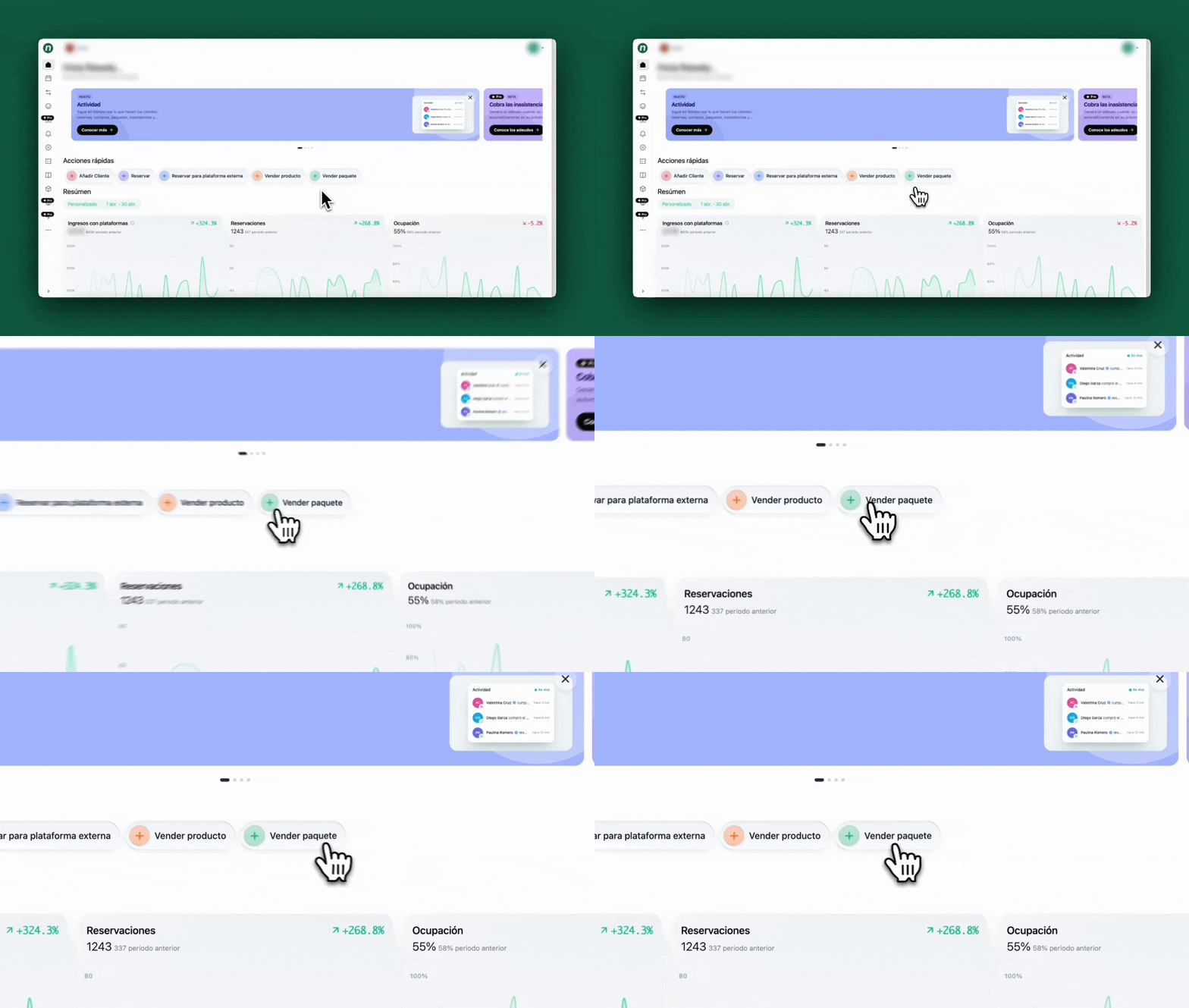
Opción 1: Desde Inicio Ve a Inicio y haz clic en Vender paquete (en la sección de Acciones rápidas).
Opción 2: Desde el perfil del cliente Entra al perfil del cliente, haz clic en los tres puntos (···) arriba a la derecha y selecciona Vender Paquete.
A partir de aquí, los pasos son los mismos. La única diferencia es que si entras desde el perfil del cliente, te saltas el paso de elegir cliente.
Elige al cliente 👤
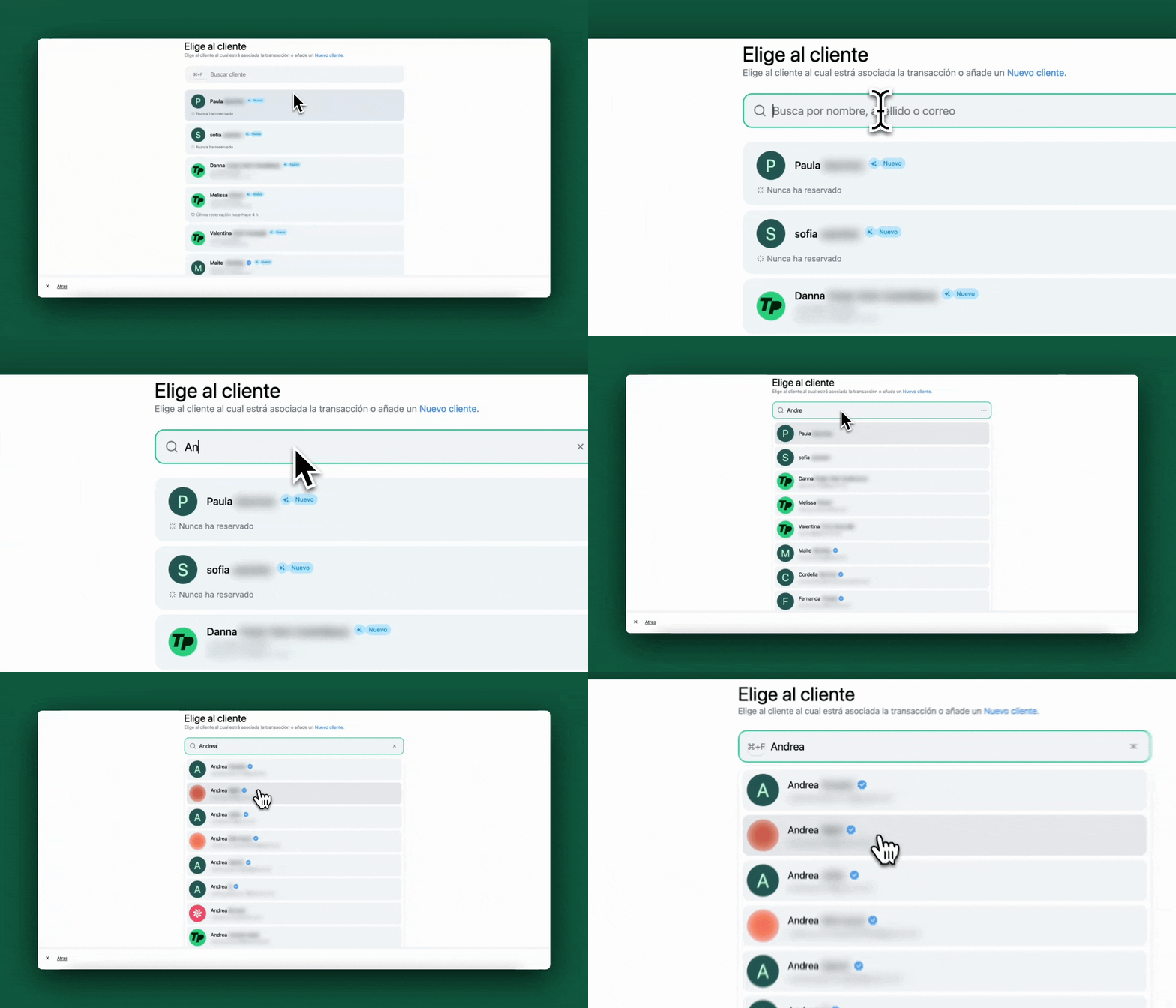
Si empezaste desde Inicio, primero verás la lista de clientes:
- Busca al cliente por nombre o correo en la barra de búsqueda
- Haz clic en el cliente correcto
⚠️ ¿Te aparecen clientes duplicados?Por qué un cliente no ve su paquete?
Si al buscar te salen dos perfiles del mismo cliente, no continúes con la venta hasta resolverlo. Revisa la guía:
Elige el paquete 📦
- Si tienes varias sucursales, primero selecciona la sucursal donde se vende el paquete
- Verás los paquetes activos disponibles para ese cliente, incluidos los ocultos (los que solo se venden en mostrador). Puedes filtrarlos por categoría.
- Haz clic en el paquete que quieres vender
Si el paquete es de Limitar a uno por cliente y el cliente ya lo tuvo, o de Solo primera compra y el cliente ya compró algún paquete antes, no aparece en su lista. Los paquetes recurrentes y los de fecha fija ya vencida tampoco se venden desde aquí.
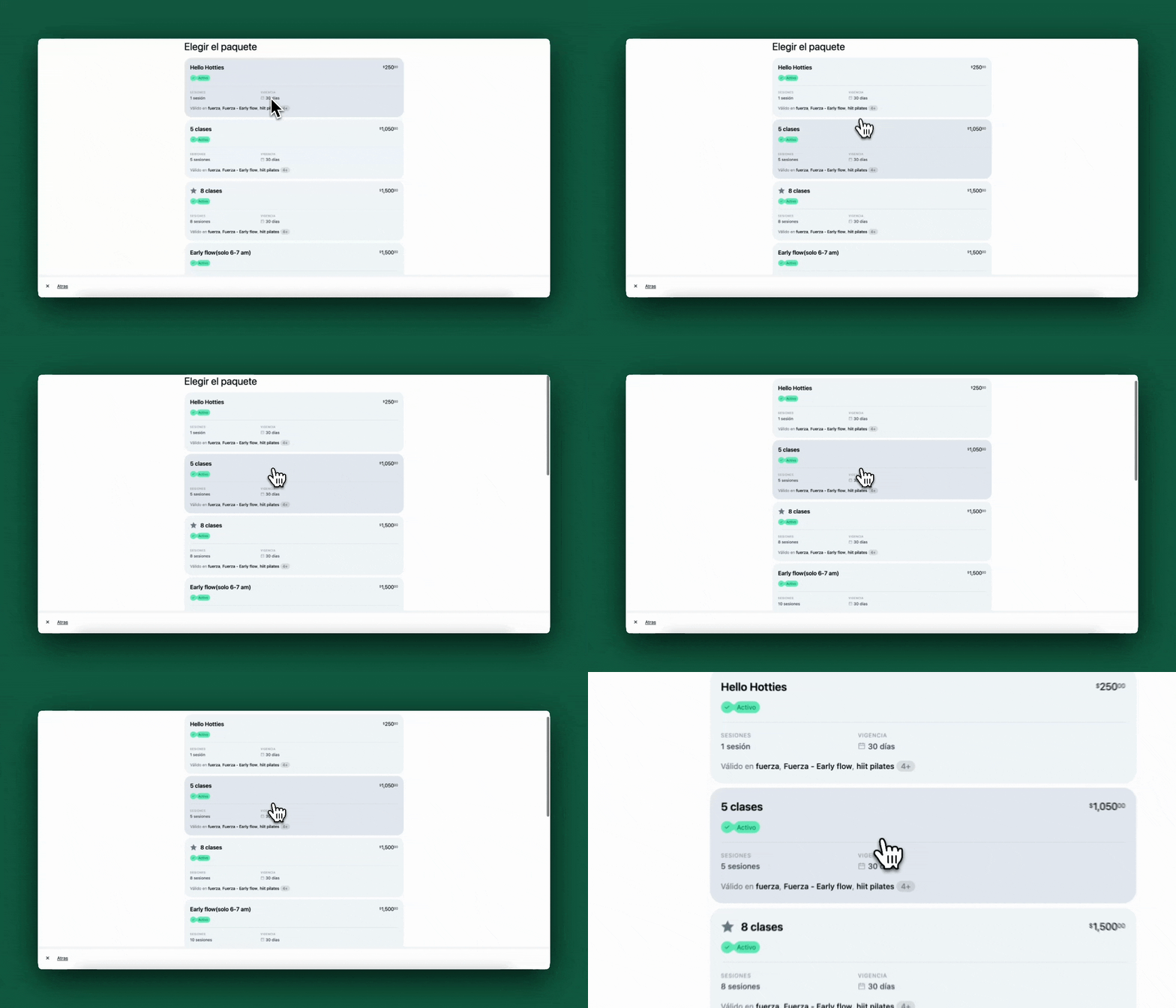
ℹ️ Solo puedes vender un paquete por transacción. Si el cliente quiere comprar dos, tendrás que hacer el proceso dos veces.
Añade un descuento (opcional) 💰
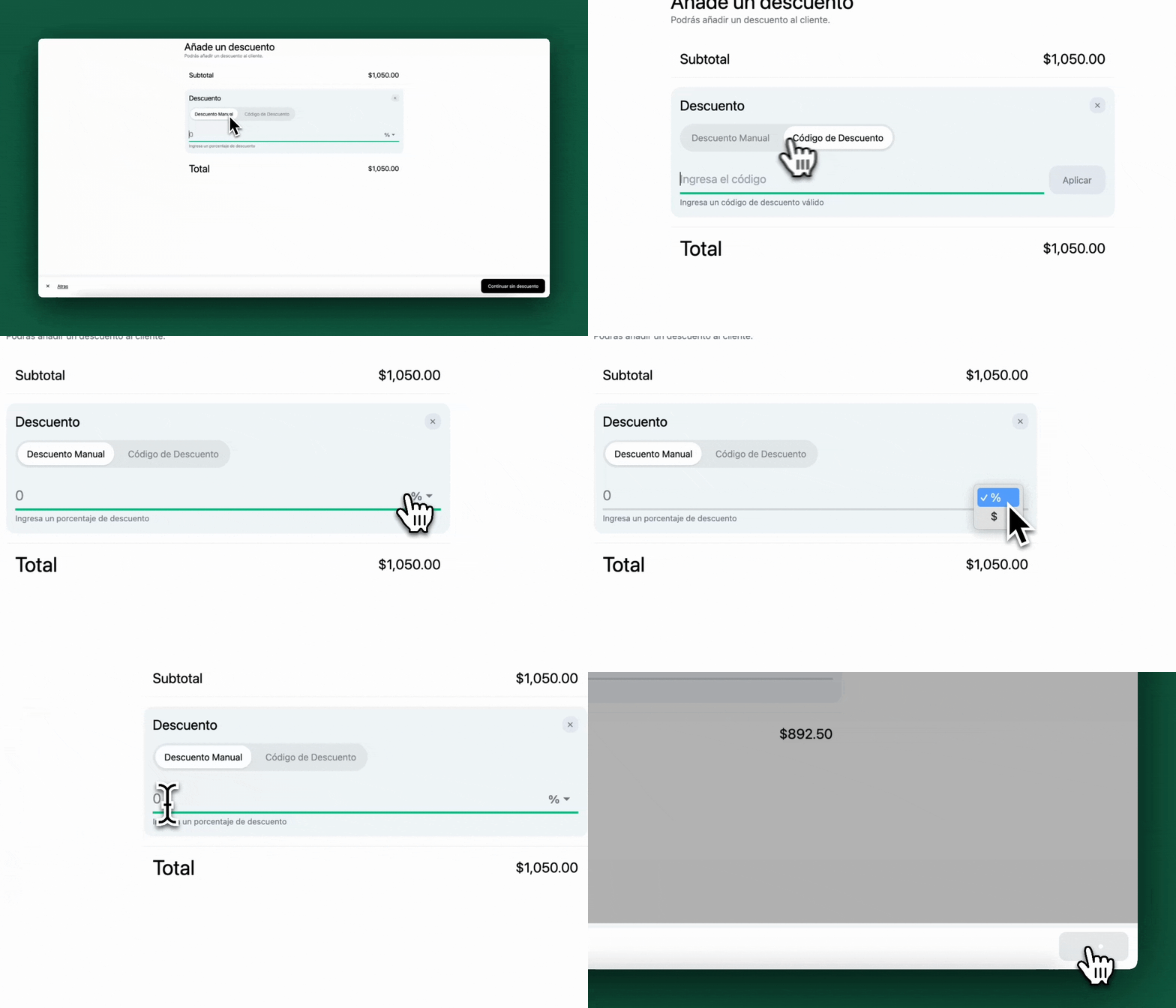
En la pantalla Añade un descuento:
- Haz clic en Añadir descuento.
- Elige el tipo de descuento:
- Descuento Manual — Tú escribes el descuento. Con el selector de la derecha eliges % para un porcentaje o $ para una cantidad fija.
- Código de Descuento — Aplica un código promocional que ya tengas creado.
- Revisa el Total: ya muestra el descuento aplicado.
- Haz clic en Continuar.
Si no aplica ningún descuento, haz clic en Continuar sin descuento.
💡 Para regalar un paquete como cortesía, usa Descuento Manual de 100%: el total queda en $0. En el siguiente paso, con Personalizar, puedes dejarlo en 1 clase y cambiar cuándo termina.
💡 Si quieres saber cómo crear y manejar códigos promocionales, revisa la guía:¿Cómo creo un código de promoción?
Personaliza el paquete antes de cobrar (opcional) ⚙️
En la pantalla Terminar y capturar el pago, en Artículos, el paquete muestra cuándo termina ("Termina el 24 de octubre · Se recalcula al confirmar el pago") y el botón Personalizar. Con él cambias lo que recibe este cliente sin tocar el paquete original:
- Haz clic en Personalizar. Arriba verás cómo se venderá: cuándo empieza, cuándo termina y cuántas clases.
- En ¿Cuándo empieza?, deja De inmediato o elige En 7 días, En 15 días, En 30 días u Otro para escribir los días (hasta 180 días a partir de hoy). El paquete empieza a esa misma hora, ese número de días después; el cliente paga hoy. Si el paquete es de preventa, la opción por defecto es su fecha de preventa.
- Para cambiar cuándo termina, haz clic en Cambiar junto a "Termina el…" y elige −15, −7, +7, +15 o +30 días. Puedes alargarlo hasta 365 días más de lo que le toca al paquete.
- Para ajustar la hora, haz clic en Cambiar la hora; si tienes varias sucursales, primero elige con el horario de qué sede. Para el inicio puedes dejar la hora, poner Inicio del día o Mediodía; para la expiración, Final del día o Mediodía.
- En ¿Cuántas clases se venden?, escribe cuántas de las que trae el paquete recibe el cliente (mínimo 1). El precio no cambia: si quieres cobrar menos, usa el descuento del paso anterior.
- Haz clic en Guardar personalización.
Para volver a lo normal, abre Personalizar y haz clic en Quitar personalización (o Deshacer todo antes de guardar). Si no personalizas nada, la fecha de vencimiento se calcula en el momento en que capturas el pago. No se puede personalizar un paquete que se vende junto con una reservación en la misma venta, ni reducir las sesiones de un paquete ilimitado.
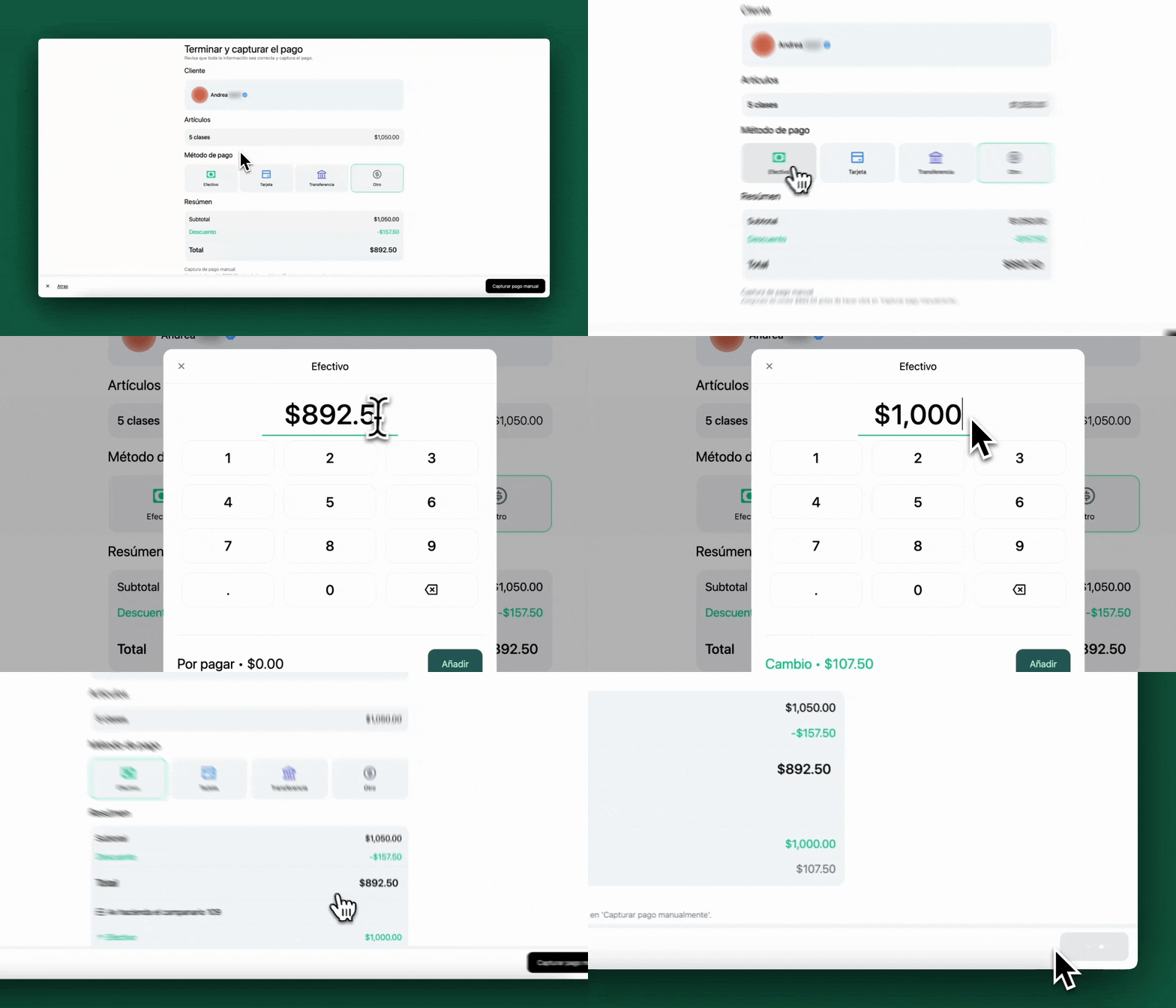
Captura el pago ✓
Aquí confirmas todos los datos antes de cerrar la venta:
- Revisa que el cliente sea el correcto
- Revisa el artículo (paquete) y el monto
- Selecciona el método de pago: Efectivo, Tarjeta, Transferencia u Otro
- Si tienes varias sucursales, confirma la sucursal
- Revisa el resumen con el subtotal y total
- Cuando tengas el pago en mano, haz clic en Capturar pago manual
💡 La opción "Otro" está pensada para los métodos de pago que cada estudio maneja por su cuenta y que no caen en efectivo, tarjeta o transferencia.
⚠️ Asegúrate de haber recibido el pago antes de hacer clic en Capturar pago manual. Una vez capturado, el paquete se activa al instante en la cuenta del cliente.
¿Y ahora qué? Así funciona después de la venta
Una vez capturado el pago:
- El paquete queda disponible al instante en la cuenta del cliente para que pueda reservar ✓
- La transacción aparece automáticamente en Transacciones ✓
- El cliente no recibe notificación automática, así que si quieres avisarle, házlo por tu canal habitual (WhatsApp, correo, etc.)
¡Listo! Ya tiene su paquete activo 🎉
Solución de problemas
Verifica que el paquete esté activo y disponible en la sucursal que seleccionaste. Tampoco aparece si es de uno por cliente y el cliente ya lo tuvo, si es solo para primera compra y el cliente ya compró antes, si es recurrente (se compra desde la cuenta del cliente) o si su fecha fija ya venció.
Las transacciones no se borran ni se editan, para que siempre quede el registro de cada venta. Cancela el paquete con Reembolso completo y véndelo de nuevo con la sucursal correcta. Si fue un pago manual, confirma el reembolso con Confirmar reembolso manualmente. Revisa ¿Puedo borrar una transacción?
Antes de capturar el pago, abre Personalizar y haz clic en Quitar personalización. Si ya capturaste el pago, extiende la vigencia desde el perfil del cliente o cancela el paquete con Reembolso completo y véndelo de nuevo.
Actualmente, cada transacción permite registrar únicamente un método de pago: Efectivo, Tarjeta, Transferencia u Otro. No es posible dividir el monto de una misma transacción entre varios métodos de pago.